InstantPass

InstantPass : accédez à SWPanel sans mot de passe.

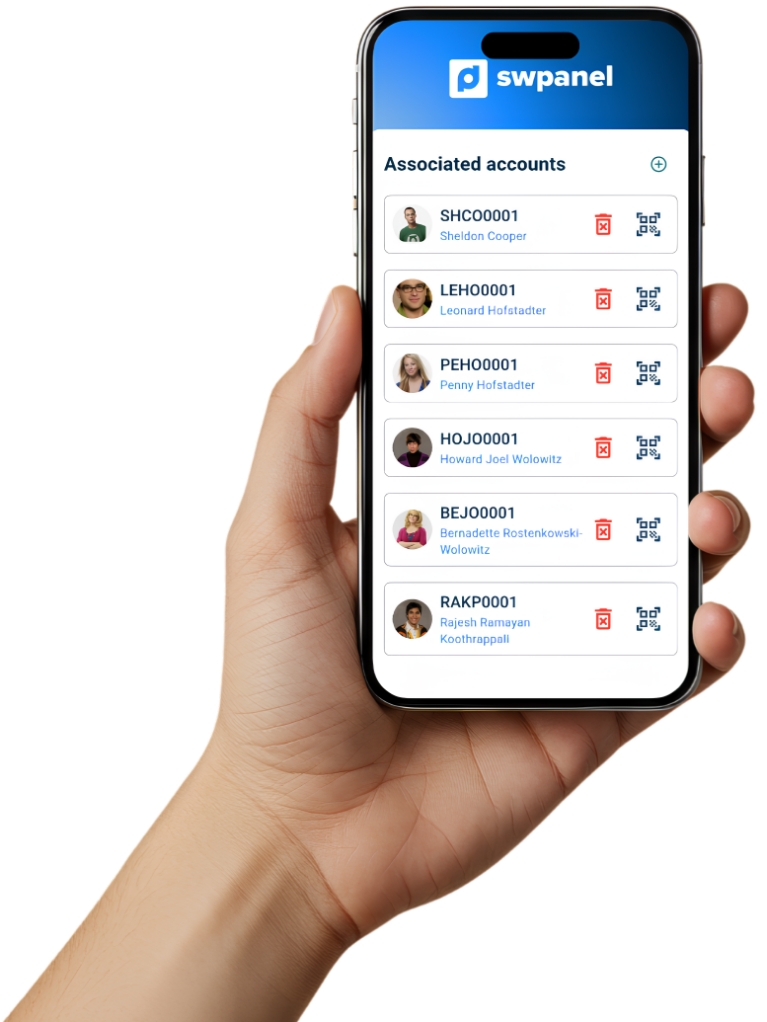
Oubliez les mots de passe et découvrez une nouvelle façon d’accéder à vos comptes. Avec InstantPass, vous pouvez valider les accès en quelques secondes depuis votre appareil, grâce à un système conçu pour offrir une sécurité accrue, moins de contraintes et une expérience beaucoup plus agréable au quotidien.

Pourquoi utiliser InstantPass ?

Plus de sécurité.

Supprimez l’utilisation des mots de passe et réduisez les risques d’accès non autorisé.

Accès immédiat.

Accédez à vos comptes en quelques secondes grâce à une simple numérisation.

Tout se fait depuis votre téléphone portable.

Gérez et validez les accès depuis votre appareil, où que vous soyez.

Sans mot de passe.

N’ayez plus à vous souvenir de vos identifiants ou à réutiliser des mots de passe peu sûrs.

Intégration rapide.

Connectez votre compte en une seule étape et commencez à l’utiliser immédiatement.

Expérience moderne

Une nouvelle façon d’accéder à vos informations, plus pratique et adaptée à votre quotidien.

Comment ça marche.

Comment l’utiliser ?

1

Téléchargez InstantPass en quelques secondes.

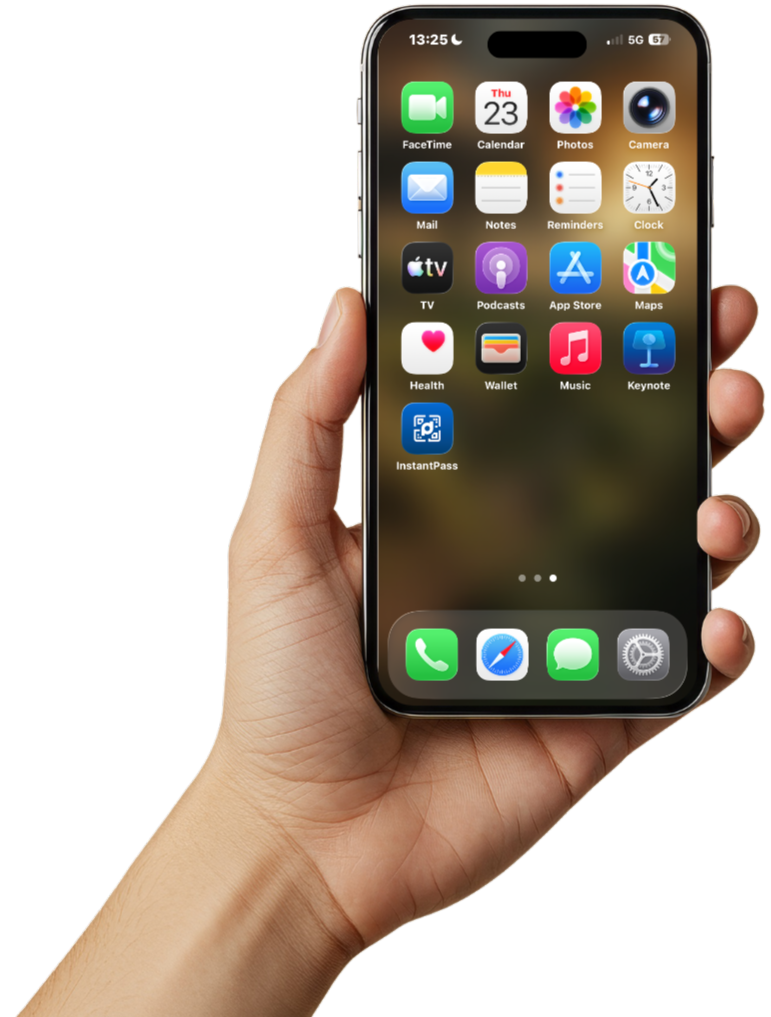
Si vous utilisez Android, ouvrez le Play Store et recherchez « InstantPass - SWPanel ». Une fois que vous l’avez trouvé, il vous suffit d’appuyer sur le bouton de téléchargement et, en quelques instants, l’application sera prête. Si vous avez un iPhone, accédez à l’App Store, recherchez « InstantPass - SWPanel » et téléchargez-la directement sur votre appareil en un seul clic. Vous préférez une méthode encore plus rapide ? Vous pouvez scanner les codes QR ci-dessous et accéder directement au téléchargement sans avoir à rechercher l’application manuellement.

InstantPass 1
2

Connectez votre compte en toute sécurité.

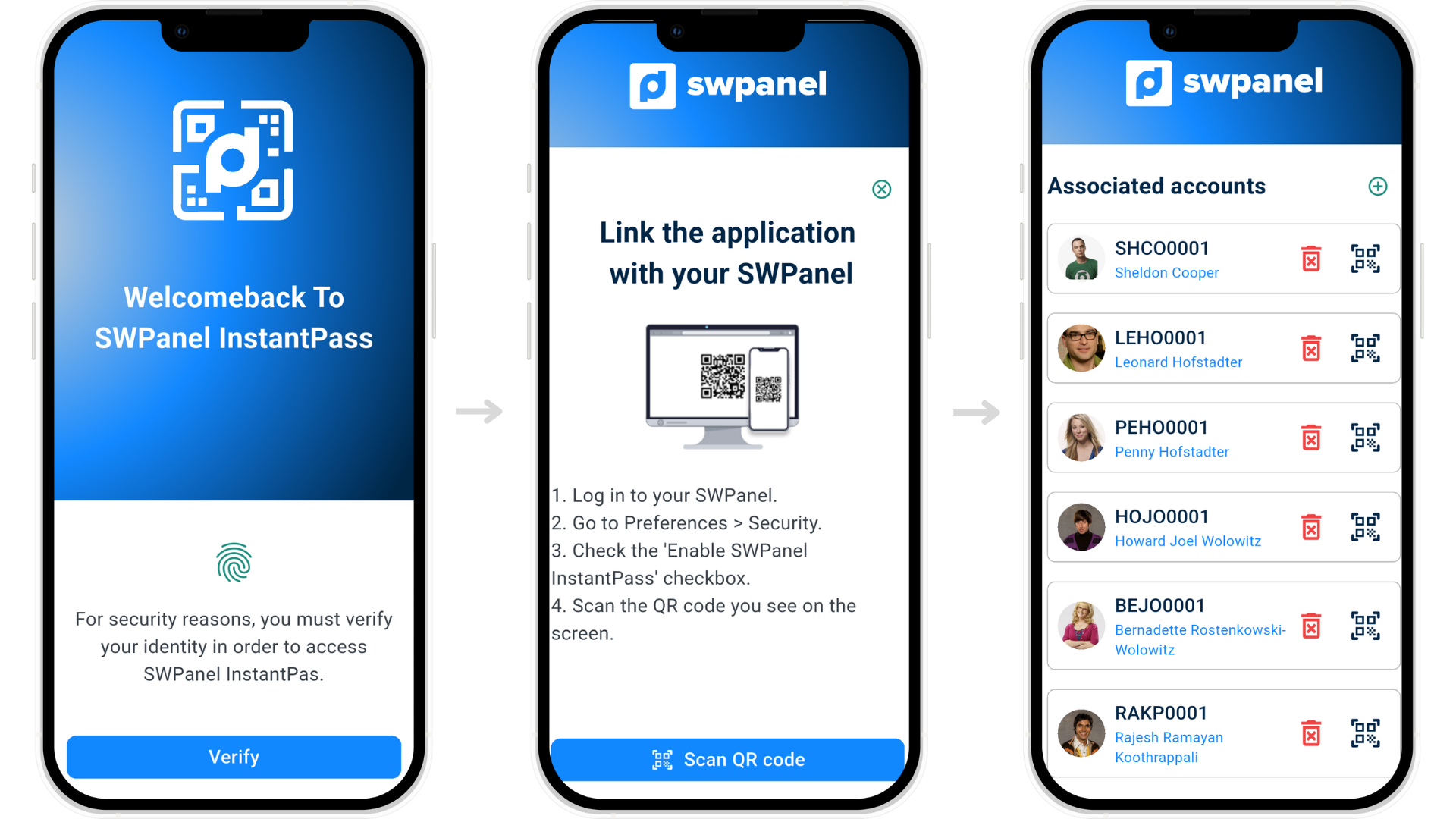
Une fois l’application installée, ouvrez-la et associez votre compte SWPanel de manière sécurisée.
Accédez à votre tableau de bord et scannez le code QR d’association. Cela connectera votre appareil à votre compte sans nécessiter de configurations complexes.
L’association est unique et sécurisée : votre appareil sera associé à votre compte pour valider rapidement les accès.

InstantPass 2
3

Accès sans mot de passe.

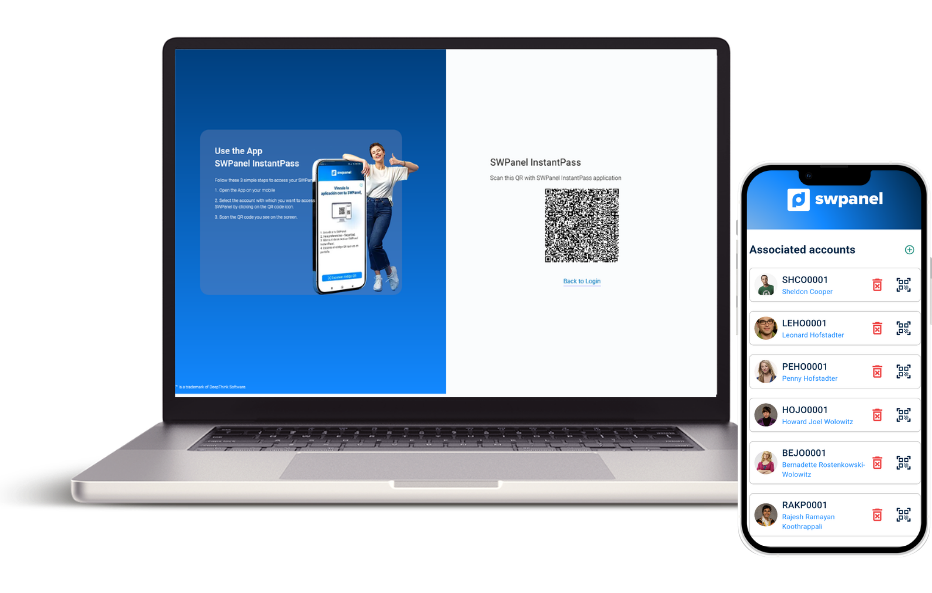
Oubliez les mots de passe. Pour vous connecter, il vous suffira de scanner le code QR depuis l’application.
Ouvrez InstantPass, scannez le code qui apparaît sur l’écran de connexion et validez l’accès avec votre appareil.
En quelques secondes, vous serez connecté à votre compte de manière sécurisée, sans avoir à saisir quoi que ce soit.

InstantPass 3
Foire aux questions

Nous répondons à toutes vos questions

Non. InstantPass est entièrement gratuit et fait partie de l’écosystème de SWPanel.

Il ne s’agit pas d’un module payant, mais d’une fonctionnalité de sécurité intégrée au panneau. Vous pouvez l’activer facilement à partir de :

Préférences → Sécurité

Vous pouvez consulter notre manuel.

InstantPass est une application mobile compatible avec :
    - Android (version 7.0 ou ultérieure)
    - iPhone et iPad (iOS / iPadOS 16.6 ou version ultérieure)

Pour fonctionner correctement, elle nécessite :
    - Un appareil photo (pour scanner les codes QR)
    - Une connexion Internet

Oui. InstantPass ne fonctionne pas de manière autonome.

Il s'agit d'un outil conçu spécifiquement pour accéder à SWPanel, agissant comme une clé numérique sécurisée.

Pour l'utiliser, il est nécessaire de :
    - Disposer d'un compte actif sur SWPanel
    - Activer InstantPass depuis le panneau de contrôle
    - Associer l'appareil en scannant un code QR

InstantPass est conçue avec une approche axée sur la confidentialité et la sécurité.

Elle ne collecte ni ne stocke :
    - Données personnelles
    - Informations sensibles
    - Activité de l’utilisateur (suivi ou analyse)
    - Données partagées avec des tiers

Elle utilise uniquement :
    - Le nom d’utilisateur SWPanel (pour l’afficher dans l’application)
    - Des jetons temporaires pour valider l’authentification (sans données personnelles)
    - Une connexion Internet pour vérifier l’accès

Accès à l’appareil :
    - Appareil photo (QR)
    - En option, biométrie (Face ID ou empreinte digitale)

Prêt à commencer ?